4. Создайте Hello Kotlin
Создайте проект на Kotlin, чтобы IntelliJ IDEA понимала, что вы работаете на Kotlin.
- В окне «Добро пожаловать в IntelliJ IDEA» нажмите кнопку «+ Новый проект».
- В панели «Новый проект» выберите Kotlin в левой навигационной панели.
- В правой панели выберите Kotlin/JVM ( JVM | IDEA в более новых версиях) и нажмите «Далее» .
- Назовите свой проект
HelloKotlin. - В разделе "Project JDK" выберите последнюю установленную у вас версию JDK.
- Нажмите «Далее».
- В следующем диалоговом окне выберите целевую версию JVM. Выберите последнюю установленную у вас версию JDK.
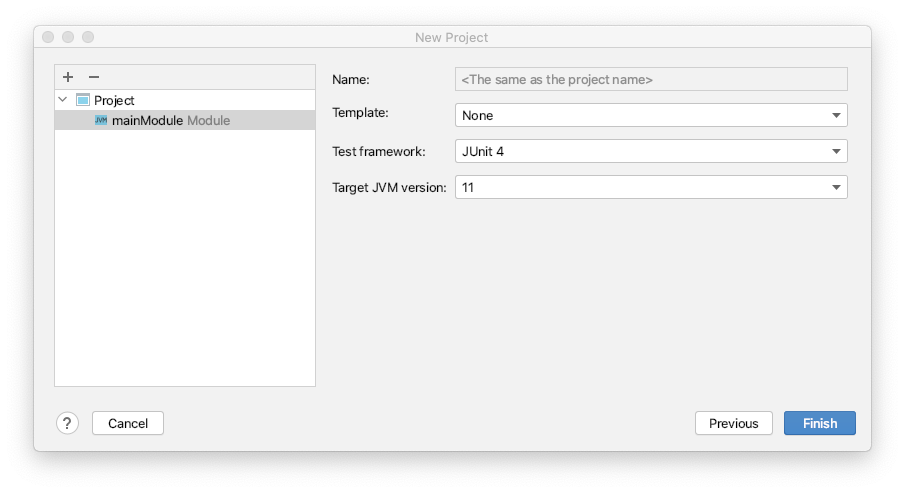
- Нажмите «Готово».
Теперь вы можете получить доступ к REPL (Read-Eval-Print Loop), интерактивной оболочке Kotlin. Команды, которые вы вводите в REPL, интерпретируются сразу после нажатия клавиши Control+Enter( Command+Enterна Mac).
- Чтобы открыть REPL, выберите Инструменты > Kotlin > Kotlin REPL .
- Возможно, вы увидите небольшое диалоговое окно «Выберите контекстный модуль...». Выберите имя модуля без расширения файла.
- Введите или вставьте приведенный ниже код в окно REPL.
fun printHello() {
    println("Hello World")
}

printHello()
- Нажмите
Control+Enter(Command+Enterна Mac). Вы должны увидетьHello World, как показано ниже.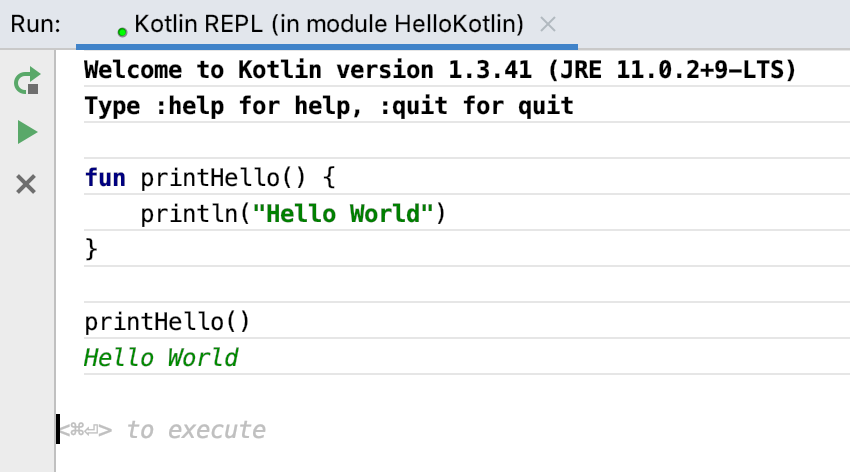
- Взгляните на этот код на Kotlin.
funКлючевое слово обозначает функцию, за которым следует её имя, в данном случае `printHello.`. Как и в других языках программирования, круглые скобки обозначают параметры функции, если таковые имеются, а фигурные скобки обрамляют код функции (формально, они определяют область видимости). Тип возвращаемого значения отсутствует, поскольку эта функция ничего не возвращает. Также обратите внимание, что Kotlin не требует точек с запятой в конце строк.
Поздравляем! Вы написали свою первую программу на Kotlin.
Последнее изменение: Воскресенье, 5 апреля 2026, 11:55